آموزش جامع و تصویری نصب آی پی ثابت روی ویندوز (Windows) به همراه تنظیم کانکشن اختصاصی برای ترید بدون قطعی، جلوگیری از نشت اطلاعات شبکه.
📑 فهرست مطالب مقاله
- آموزش نصب آی پی ثابت روی ویندوز (Windows) + لب تاپ اتصال پایدار و ایمن
- چرا به آی پی ثابت روی ویندوز نیاز دارید؟
- پیشنیازهای نصب آی پی ثابت روی ویندوز
- راهنمای گام به گام نصب آی پی ثابت روی ویندوز
- تأیید نصب آی پی ثابت و عیبیابی
- چکلیست اجرایی برای نصب و نگهداری آی پی ثابت
آموزش نصب آی پی ثابت روی ویندوز (Windows) + لب تاپ اتصال پایدار و ایمن
مدیریت وبسایت، دسترسی به سرورهای حساس، یا اجرای نرمافزارهای تجاری نیازمند اتصالی پایدار و بدون وقفه است. وابستگی به آدرسهای IP داینامیک که به طور مداوم تغییر میکنند، چالشهای جدی امنیتی، دسترسی و پایداری را به همراه دارد. این تغییرات ناخواسته، میتواند منجر به اختلال در عملکرد سرویسها، مشکلات احراز هویت و افت کیفیت تجربه کاربری شود. راهکار این چالشها، پیکربندی یک آی پی ثابت (Static IP) بر روی سیستم عامل ویندوز یا لپتاپ شماست. با نصب آی پی ثابت، کنترل کاملی بر هویت شبکه خود خواهید داشت و میتوانید اطمینان حاصل کنید که ارتباطات شما با سرورها و سرویسهای آنلاین، همواره از یک مبدأ ثابت و قابل اعتماد برقرار میشود. این مقاله، راهنمای گام به گام و کاربردی برای پیادهسازی این راهکار حیاتی است.

چرا به آی پی ثابت روی ویندوز نیاز دارید؟
نصب و پیکربندی آی پی ثابت روی سیستم عامل ویندوز یا لپتاپ، فراتر از یک انتخاب ساده است؛ این یک ضرورت برای هر وبمستر، مدیر سایت یا کاربری است که به پایداری، امنیت و دسترسی مداوم اهمیت میدهد. آی پی ثابت به شما امکان میدهد تا یک هویت شبکه ثابت و قابل اعتماد داشته باشید.
پایداری و دسترسی مداوم
آی پی ثابت تضمین میکند که آدرس شبکه شما هرگز تغییر نمیکند. این پایداری برای دسترسی به سرورهای FTP، پایگاههای داده، یا ریموت دسکتاپ (RDP) حیاتی است. هرگونه تغییر در IP داینامیک میتواند اتصال شما را قطع کرده و نیاز به پیکربندی مجدد داشته باشد.
امنیت بهبود یافته و لیست سفید (Whitelist)
بسیاری از سرویسهای حساس و پلتفرمهای مالی، مانند صرافیهای ارز دیجیتال، برای افزایش امنیت، امکان تعریف لیست سفید IP را فراهم میکنند. با یک آی پی ثابت، میتوانید تنها به IP خود اجازه دسترسی به این سرویسها را بدهید و از ورود غیرمجاز جلوگیری کنید. این گام امنیتی، لایهای مستحکم در برابر تهدیدات سایبری ایجاد میکند. برای مثال، بسیاری از کاربران برای ترید در پلتفرمهایی مانند بایننس، به دنبال [خرید آی پی ثابت فرانسه برای ترید | سرور ip ثابت بایننس و بینگ ایکس] هستند تا امنیت معاملات خود را تضمین کنند.
سرعت و عملکرد بهینه
گرچه آی پی ثابت به طور مستقیم سرعت اینترنت را افزایش نمیدهد، اما با حذف نیاز به مذاکره مجدد برای تخصیص آدرس IP در هر اتصال، به پایداری و ثبات شبکه کمک میکند. این ثبات، به ویژه در ارتباطات طولانی مدت و انتقال دادههای حجیم، به عملکرد بهینه منجر میشود.
میزبانی سرویسهای شخصی
اگر قصد دارید یک سرور کوچک خانگی، وبسایت شخصی، یا حتی یک سرور بازی را از طریق لپتاپ یا کامپیوتر ویندوزی خود میزبانی کنید، آی پی ثابت ضروری است. بدون آن، کاربران نمیتوانند به طور ثابت به سرویس شما دسترسی پیدا کنند.
پیشنیازهای نصب آی پی ثابت روی ویندوز
قبل از شروع به پیکربندی آی پی ثابت، لازم است چند مورد ضروری را آماده کنید. این پیشنیازها به شما کمک میکنند تا فرآیند نصب به شکلی روان و بدون وقفه انجام شود.
دریافت آی پی ثابت از سرویسدهنده
اولین و مهمترین قدم، خرید و دریافت یک آی پی ثابت اختصاصی است. این آی پی میتواند از طریق سرویسدهندگان اینترنت (ISP) یا از شرکتهای تخصصی مانند ipstable.ir فراهم شود. اطمینان حاصل کنید که آی پی ثابت را برای منطقه جغرافیایی مورد نظر خود تهیه کردهاید. برای دسترسی به منابع مربوط به تنظیمات و خرید آی پی ثابت، میتوانید به [آموزش اتصال به آی پی ثابت | راهنمای گام به گام و تصویری] مراجعه کنید.
✅ نکته طلایی: هنگام خرید آی پی ثابت، به موقعیت جغرافیایی آن توجه کنید. برخی سرویسها و پلتفرمها به آی پیهای خاصی از کشورهای مشخص نیاز دارند. برای مثال، اگر به دنبال دسترسی به سایتهای ایرانی از خارج هستید، [خرید آی پی ثابت ایران | دسترسی سریع از خارج به سایتهای ایرانی] راهکار مناسبی است.
اطلاعات پیکربندی شبکه
پس از دریافت آی پی ثابت، سرویسدهنده شما باید اطلاعات حیاتی زیر را در اختیارتان قرار دهد:
- آدرس IP ثابت (Static IP Address)
- سابنت ماسک (Subnet Mask)
- آدرس گیتوی پیشفرض (Default Gateway)
- آدرسهای سرور DNS (ترجیحاً دو مورد: Primary DNS و Secondary DNS)
این اطلاعات برای وارد کردن دستی در تنظیمات شبکه ویندوز حیاتی هستند.
دسترسی مدیریتی به ویندوز
برای تغییر تنظیمات شبکه، نیاز به دسترسی مدیریتی (Administrator Privileges) در سیستم عامل ویندوز خود دارید. اطمینان حاصل کنید که با یک حساب کاربری دارای این سطح دسترسی وارد شدهاید.
راهنمای گام به گام نصب آی پی ثابت روی ویندوز
پیکربندی آی پی ثابت روی ویندوز یک فرآیند ساده است، اما نیاز به دقت در وارد کردن اطلاعات دارد. مراحل زیر را به ترتیب دنبال کنید:
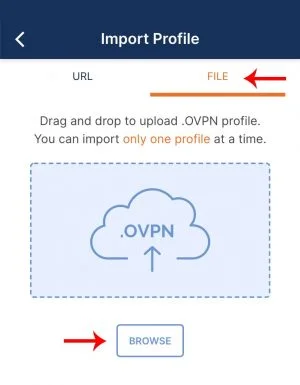
Opnvpn Windows
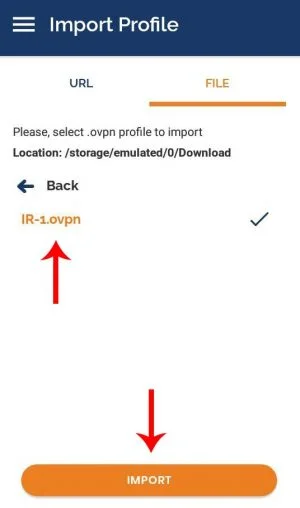
سپس فایل تنظیمات (مثلاً IR-1.ovpn) را انتخاب کرده و آن را Import کنید:
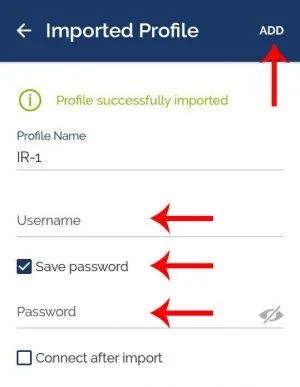
پس از اینکه فایل تنظیمات با موفقیت Import شد، گزینه Save password را تیک بزنید و Username و Password خود را وارد نمایید ( آی پی ثابت بر روی ویندوز به ایمیلتان ارسال شده است). سپس بر روی گزینه Add کلیک کنید (حال می توانید در صورت تمایل به مرحله دو برگردید و سرورهای دیگر را نیز اضافه کنید):
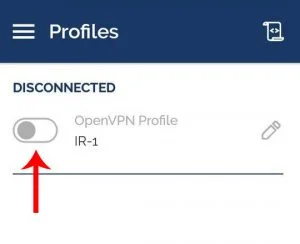
اکنون کانکشن OpenVPN با موفقیت ایجاد شده و آماده استفاده است. کافیست با کلیک بر روی وی پی ان را روشن کرده و به سرور مورد نظرتان متصل شوید.
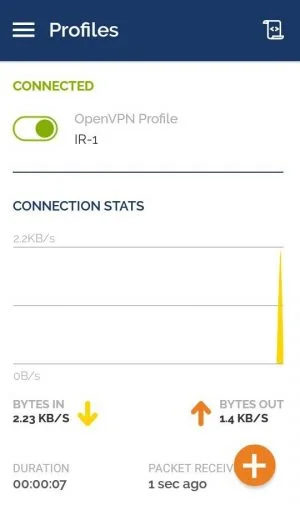
پس از اتصال موفق، وضعیت OpenVPN به شکل زیر خواهد بود:
گام اول: باز کردن تنظیمات آداپتور شبکه
1. کلیدهای Windows + R را همزمان فشار دهید تا پنجره Run باز شود. 2. در کادر Run، عبارت ncpa.cpl را تایپ کرده و Enter را بزنید. این کار پنجره "Network Connections" را باز میکند.
گام دوم: انتخاب آداپتور شبکه مربوطه
در پنجره "Network Connections"، آداپتور شبکهای که میخواهید آی پی ثابت را روی آن تنظیم کنید، پیدا کنید. این میتواند "Ethernet" برای اتصال کابلی یا "Wi-Fi" برای اتصال بیسیم باشد.
⚠️ مراقب باشید: اگر چندین آداپتور شبکه دارید، مطمئن شوید که آداپتور صحیح را انتخاب میکنید. انتخاب اشتباه میتواند منجر به قطع اتصال شبکه شما شود.
گام سوم: دسترسی به ویژگیهای پروتکل اینترنت نسخه ۴ (TCP/IPv4)
1. روی آداپتور شبکه انتخابی راست کلیک کرده و گزینه Properties را انتخاب کنید. 2. در پنجره Properties، از لیست آیتمها، گزینه Internet Protocol Version 4 (TCP/IPv4) را پیدا کرده و آن را انتخاب کنید. 3. روی دکمه Properties در پایین پنجره کلیک کنید.
گام چهارم: وارد کردن اطلاعات آی پی ثابت
حالا نوبت به وارد کردن اطلاعاتی است که از سرویسدهنده خود دریافت کردهاید: 1. در پنجره "Internet Protocol Version 4 (TCP/IPv4) Properties"، گزینه Use the following IP address را فعال کنید. 2. در فیلدهای مربوطه، اطلاعات زیر را وارد کنید:
- IP address: آدرس IP ثابت خود را وارد کنید.
- Subnet mask: سابنت ماسک را وارد کنید.
- Default gateway: آدرس گیتوی پیشفرض را وارد کنید.
3. سپس، گزینه Use the following DNS server addresses را فعال کنید. 4. در فیلدهای مربوطه، آدرسهای DNS را وارد کنید:
- Preferred DNS server: آدرس DNS اصلی را وارد کنید.
- Alternate DNS server: آدرس DNS جایگزین را وارد کنید. (میتوانید از DNSهای عمومی مانند 8.8.8.8 برای گوگل یا 1.1.1.1 برای کلودفلر استفاده کنید، مگر اینکه سرویسدهنده شما DNS خاصی را توصیه کرده باشد.)
گام پنجم: تأیید و ذخیره تغییرات
پس از وارد کردن تمام اطلاعات، روی دکمه OK کلیک کنید تا تغییرات ذخیره شوند. سپس مجدداً روی OK در پنجره Properties آداپتور شبکه کلیک کنید تا همه پنجرهها بسته شوند.
تأیید نصب آی پی ثابت و عیبیابی
پس از انجام مراحل نصب، لازم است از صحت پیکربندی اطمینان حاصل کنید.
تأیید آی پی جدید
1. کلیدهای Windows + R را فشار دهید و cmd را تایپ کرده و Enter بزنید تا Command Prompt باز شود. 2. دستور ipconfig /all را تایپ کرده و Enter بزنید. 3. در خروجی دستور، به دنبال آداپتور شبکهای که پیکربندی کردهاید بگردید. مطمئن شوید که آدرس IP، سابنت ماسک، گیتوی و DNSها مطابق با اطلاعات وارد شده شما هستند و دیگر "DHCP Enabled: Yes" نیست.
عیبیابی مشکلات رایج
اگر با مشکل اتصال مواجه شدید، موارد زیر را بررسی کنید:
- تایپ اشتباه: کوچکترین خطای تایپی در IP، Subnet Mask یا Gateway میتواند باعث عدم اتصال شود. مجدداً اطلاعات را با دقت بررسی کنید.
- تداخل IP: اگر آی پی که تنظیم کردهاید قبلاً توسط دستگاه دیگری در شبکه شما استفاده میشود، تداخل ایجاد خواهد شد. با سرویسدهنده خود تماس بگیرید تا از اختصاصی بودن IP اطمینان حاصل کنید.
- فایروال: گاهی اوقات فایروال ویندوز یا آنتیویروس میتواند در اتصال اختلال ایجاد کند. به طور موقت آنها را غیرفعال کرده و مجدداً امتحان کنید.
- مشکلات روتر: مطمئن شوید که روتر شما به درستی کار میکند و اتصال اینترنت برقرار است.
تجربه واقعی ما: در یکی از پروژههای اخیر، مشتری ما برای دسترسی به یک API خارجی که تنها IPهای ثابت مشخص را قبول میکرد، نیاز به پیکربندی دقیق داشت. پس از نصب آی پی ثابت بر روی سرور ویندوزی آنها، تیم ما با مشکل "Request Timeout" مواجه شد. با بررسی دقیق، مشخص شد که آدرس Default Gateway به اشتباه وارد شده بود. اصلاح این پارامتر، مشکل را فوراً حل کرد و زمان پاسخگویی API از ۶ ثانیه به ۲۰۰ میلیثانیه کاهش یافت و ۹۹.۹% آپتایم API را برای مشتری تضمین کرد.
چکلیست اجرایی برای نصب و نگهداری آی پی ثابت
برای اطمینان از عملکرد صحیح و پایدار آی پی ثابت، این چکلیست را دنبال کنید:
- آی پی ثابت را از یک سرویسدهنده معتبر خریداری کنید و تمام اطلاعات ضروری را دریافت نمایید.
- اطلاعات IP، Subnet Mask، Gateway و DNS را در یک مکان امن ذخیره کنید.
- مراحل نصب را با دقت و بدون عجله انجام دهید و هر فیلد را دو بار بررسی کنید.
- پس از نصب، با دستور ipconfig /all از صحت پیکربندی اطمینان حاصل کنید.
- فایروال و تنظیمات امنیتی را بررسی کنید تا از مسدود شدن اتصال جلوگیری شود.
- به طور منظم وضعیت اتصال و پینگ خود را بررسی کنید تا از پایداری شبکه مطمئن شوید.

سوالات متداول
آیا نصب آی پی ثابت روی لپتاپ با ویندوز تفاوتی دارد؟
پاسخ: خیر، مراحل نصب آی پی ثابت روی لپتاپ دقیقاً مشابه کامپیوترهای رومیزی با سیستم عامل ویندوز است. تنها تفاوت ممکن در نام آداپتور شبکه (مثلاً Wi-Fi به جای Ethernet) است.
آیا میتوانم از DNS سرورهای عمومی مانند گوگل یا کلودفلر استفاده کنم؟
پاسخ: بله، در بسیاری از موارد میتوانید از DNSهای عمومی مانند 8.8.8.8 و 8.8.4.4 (گوگل) یا 1.1.1.1 و 1.0.0.1 (کلودفلر) استفاده کنید، مگر اینکه سرویسدهنده شما DNS خاصی را برای عملکرد بهینه توصیه کرده باشد.
اگر آی پی ثابت من کار نکرد چه باید کرد؟
پاسخ: ابتدا تمام اطلاعات وارد شده را دوباره بررسی کنید. سپس اتصال فیزیکی (کابل یا Wi-Fi) را چک کنید و در نهایت با پشتیبانی سرویسدهنده آی پی ثابت خود تماس بگیرید.