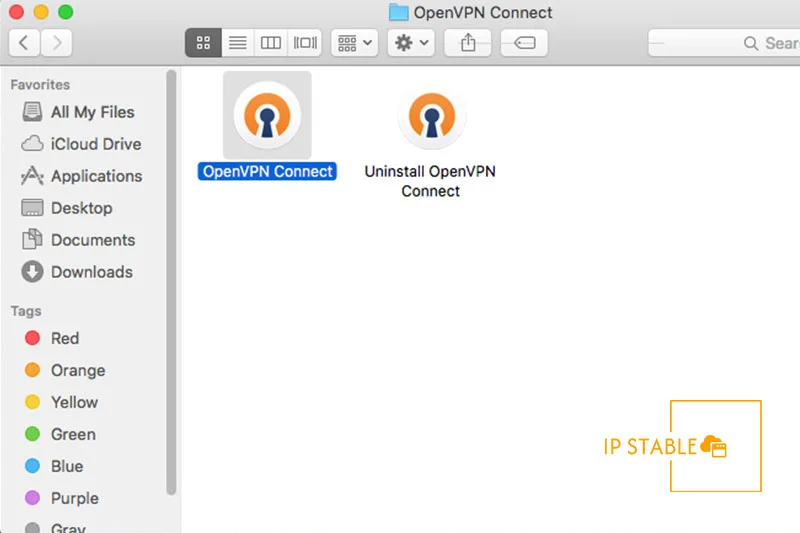
ثبات و امنیت آنلاین دیگر یک مزیت نیست، بلکه ضرورتی حیاتی برای هر وبمستر، مدیر سایت یا تریدری است که با دادههای حساس و سرویسهای وابسته به موقعیت جغرافیایی سروکار دارد. در اکوسیستم macOS، دستیابی به این پایداری نیازمند درک عمیقتر از تنظیمات شبکه و جلوگیری از آسیبپذیریهای احتمالی است. نوسانات در آدرس IP میتواند منجر به از دست رفتن دسترسی به حسابهای کاربری، قطع شدن ارتباط با سرورهای راه دور، و حتی بلاک شدن در پلتفرمهای حساس شود. نشت IP یا تغییر ناخواسته آدرس، به معنای فاش شدن هویت واقعی شما و دور زدن لایههای امنیتی است که با دقت چیدهاید. مک بوکها با وجود امنیت ذاتی، از این تهدیدات مصون نیستند و پیکربندی نادرست میتواند شما را در معرض خطر قرار دهد. این مقاله یک راهنمای عملی و فنی برای نصب آی پی ثابت روی مک بوک و استحکامبخشی به اتصال شماست تا با اطمینان خاطر فعالیتهای آنلاین خود را دنبال کنید.
📑 فهرست مطالب مقاله
- چرا آی پی ثابت برای مک بوک یک ضرورت است؟
- پیشنیازهای حیاتی برای پیکربندی آی پی ثابت در macOS
- راهنمای جامع: نصب آی پی ثابت روی مک بوک به صورت گام به گام
- تایید و عیبیابی اتصال آی پی ثابت: اطمینان از پایداری
- راهکارهای پیشرفته برای جلوگیری از نشت IP در macOS
- بهینهسازی شبکه با DNS سفارشی: افزایش امنیت و سرعت
- چکلیست اجرایی برای پایداری آی پی ثابت در مک بوک
چرا آی پی ثابت برای مک بوک یک ضرورت است؟
دسترسی پایدار به منابع آنلاین، از جمله سرورهای ترید، پنلهای مدیریت سایت و سرویسهای ابری، ستون فقرات فعالیتهای وبمسترها و تریدرهاست. آی پی ثابت تضمین میکند که هویت آنلاین شما همواره ثابت و قابل شناسایی برای این سرویسها باشد. این امر به ویژه برای دور زدن محدودیتهای جغرافیایی و حفظ سشنهای فعال اهمیت پیدا میکند. عدم استفاده از آی پی ثابت میتواند منجر به مشکلات جدی امنیتی و دسترسی شود. پلتفرمهای مالی مانند بایننس یا صرافیهای دیگر، به شدت نسبت به تغییرات مکرر IP حساس هستند و این تغییرات را به عنوان فعالیت مشکوک تلقی میکنند. نتیجه آن مسدود شدن حساب یا نیاز به احراز هویت مجدد است که زمانبر و آزاردهنده است.

پیشنیازهای حیاتی برای پیکربندی آی پی ثابت در macOS
قبل از هر اقدامی، لازم است که آی پی ثابت خود را از یک ارائهدهنده معتبر تهیه کنید. این سرویس معمولاً شامل اطلاعاتی مانند آدرس IP اختصاصی، Subnet Mask، Default Gateway و آدرسهای DNS سرور میشود. بدون این اطلاعات، امکان پیکربندی دستی وجود ندارد. برای اطلاعات بیشتر در این زمینه، میتوانید به کانفیگ آی پی ثابت معتبر | خرید کانفیگ ای پی ثابت ترید تضمینی مراجعه کنید. مطمئن شوید که دسترسی مدیریتی به مک بوک خود دارید. تغییرات در تنظیمات شبکه نیازمند وارد کردن رمز عبور کاربر مدیر است. همچنین، قبل از اعمال هرگونه تغییر، توصیه میشود یک بکآپ از تنظیمات فعلی شبکه خود بگیرید.
راهنمای جامع: نصب آی پی ثابت روی مک بوک به صورت گام به گام
پیکربندی آی پی ثابت در macOS یک فرآیند ساده اما دقیق است. مراحل زیر را با دقت دنبال کنید. ابتدا، به "System Settings" (تنظیمات سیستم) بروید. میتوانید آن را از طریق Dock یا منوی Apple در گوشه بالا سمت چپ پیدا کنید. در نوار کناری سمت چپ، روی گزینه "Network" (شبکه) کلیک کنید. لیستی از اتصالات شبکه فعال و غیرفعال شما نمایش داده میشود. نوع اتصال شبکهای را که میخواهید برای آن آی پی ثابت تنظیم کنید، انتخاب کنید. این میتواند Wi-Fi یا Ethernet (اگر از کابل شبکه استفاده میکنید) باشد. کنار نام اتصال خود، روی دکمه "Details..." (جزئیات) کلیک کنید. یک پنجره جدید باز خواهد شد. در پنجره جزئیات، به تب "TCP/IP" بروید. در بخش "Configure IPv4" (پیکربندی IPv4)، گزینه "Manually" (دستی) را از منوی کشویی انتخاب کنید. حالا اطلاعات آی پی ثابت خود را که از ارائهدهنده دریافت کردهاید، در فیلدهای مربوطه وارد کنید:
- IP Address: آدرس آی پی ثابت شما.
- Subnet Mask: ماسک زیرشبکه.
- Router: آدرس Default Gateway یا روتر.
✅ نکته طلایی: برای اطمینان از پایداری اتصال و جلوگیری از نشت احتمالی DNS، حتماً آدرسهای DNS ارائهشده توسط سرویسدهنده آی پی ثابت خود را در تب "DNS" همان پنجره وارد کنید. این کار به جای استفاده از DNSهای پیشفرض، کنترل بیشتری بر ترافیک شما میدهد.
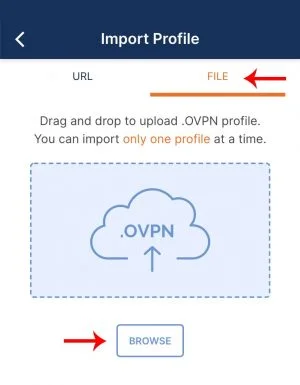
سپس فایل تنظیمات (مثلاً IR-1.ovpn) را انتخاب کرده و آن را Import کنید:
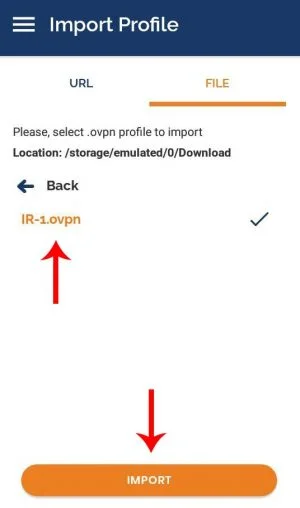
پس از اینکه فایل تنظیمات با موفقیت Import شد، گزینه Save password را تیک بزنید و Username و Password خود را وارد نمایید (به ایمیلتان ارسال شده است). سپس بر روی گزینه Add کلیک کنید (حال می توانید در صورت تمایل به مرحله دو برگردید و سرورهای دیگر را نیز اضافه کنید)
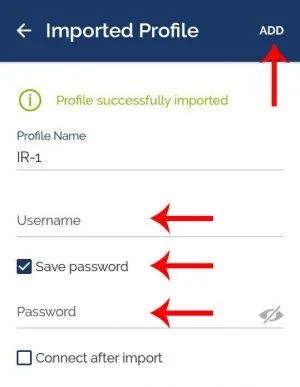
اکنون کانکشن OpenVPN با موفقیت ایجاد شده و آماده استفاده است. برای استفاده از آی پی ثابت بر روی مک بوک کافیست با کلیک بر روی وی پی ان را روشن کرده و به سرور مورد نظرتان متصل شوید.
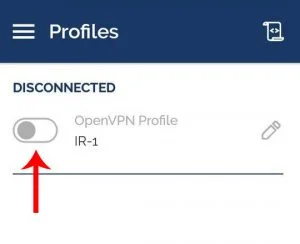
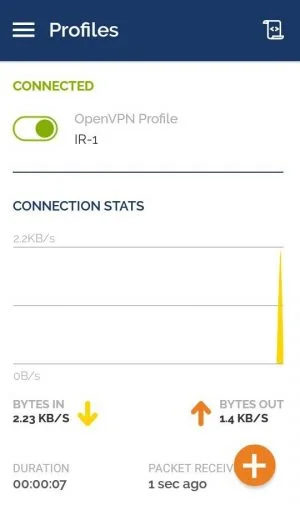
پس از اتصال موفق، وضعیت OpenVPN به شکل زیر خواهد بود.
پس از وارد کردن تمامی اطلاعات، روی دکمه "OK" و سپس "Apply" کلیک کنید تا تغییرات ذخیره و اعمال شوند.
تجربه واقعی ما: بارها با کاربرانی مواجه شدهایم که پس از تنظیم دستی IP، فراموش کردهاند DNSهای اختصاصی را نیز وارد کنند. این بیتوجهی منجر به کندی در بارگذاری سایتها و گاهی نشت IP شده است. همیشه تب DNS را هم بررسی و بهینه کنید.
تایید و عیبیابی اتصال آی پی ثابت: اطمینان از پایداری
پس از اعمال تنظیمات، ضروری است که از صحت عملکرد آی پی ثابت خود اطمینان حاصل کنید. سادهترین راه، باز کردن مرورگر و جستجوی "What is my IP" است. نتیجه باید دقیقاً همان آی پی ثابتی باشد که پیکربندی کردهاید. برای بررسیهای فنیتر، میتوانید از برنامه "Terminal" در مک بوک خود استفاده کنید. یک پنجره Terminal باز کنید (از طریق Spotlight با Command + Space و تایپ "Terminal"). دستور `ifconfig` را تایپ کرده و Enter بزنید. در خروجی، به دنبال رابط شبکه فعال (مانند `en0` برای Ethernet یا `en1` برای Wi-Fi) بگردید و آدرس `inet` آن را با آی پی ثابت خود مقایسه کنید. همچنین میتوانید با دستور `ping google.com` از اتصال شبکه و DNS خود مطمئن شوید.
راهکارهای پیشرفته برای جلوگیری از نشت IP در macOS
نصب آی پی ثابت گام اول است، اما محافظت از آن در برابر نشتهای ناخواسته، گامی حیاتیتر. نشت IP میتواند از طریق WebRTC در مرورگرها، DNS یا حتی قطع ناگهانی ارتباط VPN رخ دهد. برای جلوگیری از نشت WebRTC، افزونههای مرورگر مانند "WebRTC Network Limiter" برای کروم یا فایرفاکس را نصب کنید. این افزونهها جلوی فاش شدن آدرس IP واقعی شما از طریق این پروتکل را میگیرند.
⚠️ مراقب باشید: بسیاری از کاربران تصور میکنند با فعال کردن VPN، کاملاً از نشت IP مصون هستند. در صورت قطع ناگهانی VPN، ترافیک شما میتواند از طریق اتصال شبکه اصلی و با IP واقعی شما ادامه یابد. حتماً از VPNهایی استفاده کنید که دارای قابلیت Kill Switch هستند. این قابلیت در صورت قطع شدن VPN، اتصال اینترنت شما را به طور کامل قطع میکند.
پیکربندی فایروال نیز در جلوگیری از نشت IP مؤثر است. ابزارهایی مانند Little Snitch به شما امکان میدهند تا کنترل دقیقی بر روی ترافیک ورودی و خروجی مک بوک خود داشته باشید و از اتصال برنامههای مشکوک به اینترنت جلوگیری کنید.
بهینهسازی شبکه با DNS سفارشی: افزایش امنیت و سرعت
استفاده از DNSهای سفارشی نه تنها میتواند سرعت بارگذاری صفحات را بهبود بخشد، بلکه یک لایه امنیتی اضافی نیز فراهم میکند. بسیاری از ارائهدهندگان DNS عمومی، مانند Cloudflare (1.1.1.1) یا Google (8.8.8.8)، دارای قابلیتهای امنیتی داخلی مانند مسدود کردن بدافزارها و فیشینگ هستند. برای تنظیم DNS سفارشی، به همان بخش "Network" در "System Settings" برگردید. پس از انتخاب اتصال فعال و کلیک روی "Details..."، به تب "DNS" بروید. آدرسهای DNS فعلی را حذف کرده و آدرسهای جدید را اضافه کنید. برای آشنایی با بهترین گزینهها، میتوانید به بهترین DNS (دی ان اس) رایگان ویندوز، اندروید و آیفون مراجعه کنید. این کار به تنهایی میتواند تجربه آنلاین شما را متحول کند.
چکلیست اجرایی برای پایداری آی پی ثابت در مک بوک
- آی پی ثابت خود را از یک ارائهدهنده معتبر خریداری کنید و تمامی جزئیات پیکربندی (IP، Subnet، Gateway، DNS) را در اختیار داشته باشید.
- در "System Settings" مک بوک، به بخش "Network" بروید و اتصال مورد نظر (Wi-Fi/Ethernet) را انتخاب کنید.
- در تب "TCP/IP"، "Configure IPv4" را روی "Manually" قرار داده و اطلاعات آی پی ثابت را دقیقاً وارد کنید.
- در تب "DNS"، آدرسهای DNS اختصاصی ارائهدهنده آی پی ثابت یا DNSهای عمومی و امن را وارد کنید.
- پس از اعمال تغییرات، با استفاده از سایتهای بررسی IP و دستور `ifconfig` در Terminal، از صحت و پایداری اتصال آی پی ثابت خود اطمینان حاصل کنید.

سوالات متداول
سوال؟ آیا نصب آی پی ثابت میتواند سرعت اینترنت من را کاهش دهد؟
پاسخ: خیر، نصب آی پی ثابت به خودی خود تأثیری بر سرعت اینترنت شما ندارد؛ بلکه پایداری و امنیت اتصال را افزایش میدهد.
سوال؟ آیا برای هر اتصال (Wi-Fi و Ethernet) باید جداگانه آی پی ثابت را تنظیم کنم؟
پاسخ: بله، تنظیمات آی پی ثابت برای هر رابط شبکه (مانند Wi-Fi و Ethernet) باید به صورت جداگانه و مستقل اعمال شود.
سوال؟ چگونه مطمئن شوم که مک بوک من از نشت WebRTC رنج نمیبرد؟
پاسخ: از ابزارهای آنلاین تست نشت WebRTC استفاده کنید و در صورت نیاز، افزونههای مرورگر مخصوص را نصب کنید تا جلوی این نشت را بگیرند.