در اکوسیستم دیجیتال امروز، پایداری و امنیت اتصال اینترنتی بیش از هر زمان دیگری حیاتی است. وبمسترها، مدیران سایت و فعالان بازارهای مالی، مدام با چالش تغییر آی پی دینامیک روبرو هستند که نه تنها به امنیت و هویت آنلاین آنها لطمه میزند، بلکه دسترسی به سرویسهای حیاتی را نیز مختل میکند. دسترسیهای محدود، مسدود شدن حسابها و دشواری در مدیریت از راه دور، تنها بخشی از مشکلاتی است که این نوسانات ایجاد میکنند.
این مقاله راهکاری قطعی و عملی برای استقرار آی پی ثابت روی آیفون (iOS) ارائه میدهد؛ راهکاری که نه تنها پایداری اتصال شما را تضمین میکند، بلکه شما را در برابر نشتهای احتمالی آی پی محافظت کرده و تجربه کاربری بیوقفه و امنی را فراهم میآورد. هدف ما ارائه دستورالعملهای شفاف و نکات فنی کاربردی است تا بتوانید با اطمینان کامل، کنترل هویت دیجیتال خود را در دست بگیرید.
📑 فهرست مطالب مقاله
- چرا آی پی ثابت روی آیفون یک ضرورت حرفهای است؟
- مکانیسمهای اتصال آی پی ثابت به iOS: واقعیتها
- راهنمای گام به گام نصب آی پی ثابت روی آیفون
- پیشگیری از نشت IP و حفظ پایداری اتصال
- نکات پیشرفته برای بهینهسازی و حل مشکلات
- چکلیست اجرایی نصب و نگهداری آی پی ثابت روی آیفون
چرا آی پی ثابت روی آیفون یک ضرورت حرفهای است؟
تغییر مداوم آی پی دینامیک میتواند برای حرفهایها بسیار هزینهبر باشد. دسترسی به پنلهای مدیریتی وبسایت، حسابهای کاربری حساس در پلتفرمهای مالی، یا حتی ابزارهای توسعه، همگی به یک هویت شبکه پایدار نیاز دارند.

آی پی ثابت، یک آدرس مشخص و بدون تغییر در اینترنت به دستگاه شما اختصاص میدهد. این ثبات برای فعالیتهای حساس مانند ترید در بازارهای مالی بینالمللی با پلتفرمهایی که به IP ثابت نیاز دارند، حیاتی است؛ به عنوان مثال، میتوانید اطلاعات بیشتری درباره خرید آی پی ثابت فرانسه برای ترید | سرور ip ثابت بایننس و بینگ ایکس کسب کنید.
برای وبمسترها، آی پی ثابت امکان دسترسی امن و بدون دردسر به سرورها و پنلهای هاستینگ را فراهم میآورد. این امر به کاهش هشدارهای امنیتی و جلوگیری از قفل شدن حساب کاربری کمک شایانی میکند. پایداری آی پی، بهینهسازی و نظارت بر سایت را نیز تسهیل میبخشد.
مکانیسمهای اتصال آی پی ثابت به iOS: واقعیتها
برخلاف شبکههای کابلی، اختصاص آی پی ثابت به صورت مستقیم روی دیتای سیمکارت در iOS، از طریق تنظیمات پیشفرض سیستم عامل، اغلب مقدور نیست. این محدودیت به دلیل ساختار شبکههای موبایل و سیاستهای اپراتورهاست.
راهکار عملی و اثباتشده برای کاربران iOS، استفاده از سرویسهای VPN با قابلیت ارائه آی پی ثابت است. این سرویسها، ترافیک اینترنت شما را از طریق یک سرور میانی با آی پی ثابت هدایت میکنند.
هنگام انتخاب سرویس VPN، باید به کیفیت سرورها، پروتکلهای امنیتی پشتیبانیشده و البته قابلیت ارائه آی پی ثابت اختصاصی توجه کنید. بسیاری از ارائهدهندگان، آی پیهای ثابت مشترک ارائه میدهند که ممکن است برای برخی کاربردها کافی نباشد.
✅ نکته طلایی: همیشه سرویسی را انتخاب کنید که آی پی ثابت اختصاصی ارائه دهد. آی پیهای ثابت اشتراکی ممکن است توسط دیگران مورد سوءاستفاده قرار گرفته باشند و باعث مسدود شدن حسابهای شما شوند.
راهنمای گام به گام نصب آی پی ثابت روی آیفون
نصب آی پی ثابت روی آیفون به طور عمده از طریق تنظیم و پیکربندی یک اپلیکیشن VPN معتبر صورت میگیرد. این فرآیند چند مرحله کلیدی دارد که باید با دقت طی شوند.
1. انتخاب و خرید سرویس آی پی ثابت
ابتدا باید یک سرویسدهنده معتبر آی پی ثابت پیدا کنید. به دنبال ارائهکنندهای باشید که سرورهای پایدار، پشتیبانی قوی و پروتکلهای امنیتی روز را ارائه دهد. پس از خرید، اطلاعات اتصال شامل آدرس سرور، نام کاربری و رمز عبور را دریافت خواهید کرد.
2. دانلود و نصب اپلیکیشن VPN
اکثر سرویسدهندگان معتبر، اپلیکیشن اختصاصی برای iOS دارند. این اپلیکیشن را از App Store دانلود و نصب کنید. اگر سرویسدهنده شما اپلیکیشن اختصاصی نداشت، میتوانید از اپلیکیشنهای عمومی VPN مانند OpenVPN Connect یا WireGuard استفاده کنید و فایل پیکربندی (معمولاً .ovpn یا .conf) را وارد کنید.
3. پیکربندی اتصال در اپلیکیشن
اپلیکیشن VPN را باز کنید و اطلاعات اتصال دریافتی از سرویسدهنده (آدرس سرور، نام کاربری، رمز عبور) را وارد نمایید. برخی اپلیکیشنها ممکن است نیاز به انتخاب پروتکل خاصی (مانند OpenVPN UDP/TCP یا IKEv2) داشته باشند که باید مطابق با توصیههای سرویسدهنده عمل کنید.
4. فعالسازی اتصال
پس از وارد کردن اطلاعات، گزینه اتصال (Connect) را لمس کنید. iOS از شما اجازه افزودن تنظیمات VPN را میخواهد که باید آن را تأیید کنید. در صورت اتصال موفق، آیکون VPN در نوار وضعیت بالای صفحه ظاهر خواهد شد.
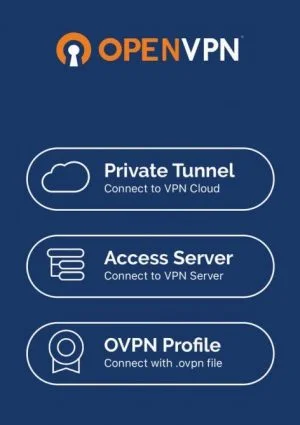
پس از نصب اپلیکیشن و دانلود فایل تنظیمات، اپلیکیشن OpenVPN Connect را اجرا کنید. پس از اجرای برنامه تصویر زیر را مشاهده خواهید کرد. بر روی گزینه OVPN Profile کلیک کنید:
اوپن وی پی ان ویندوز
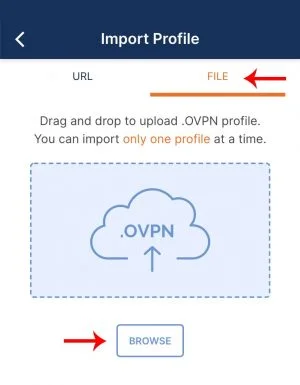
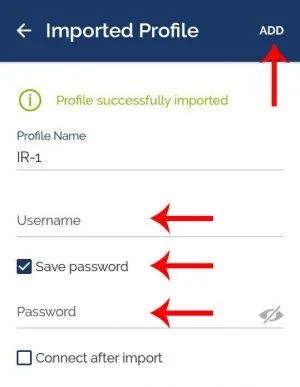
سپس فایل تنظیمات (مثلاً IR-1.ovpn) را انتخاب کرده و آن را Import کنید: 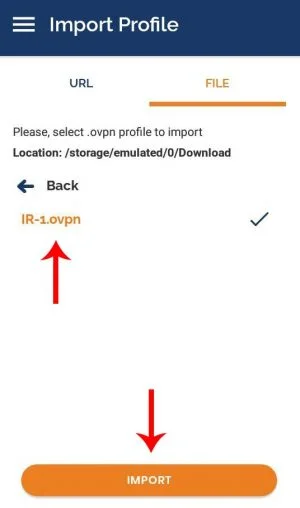 پس از اینکه فایل تنظیمات با موفقیت Import شد، گزینه Save password را تیک بزنید و Username و Password خود را وارد نمایید ( آی پی ثابت بر روی ویندوز به ایمیلتان ارسال شده است). سپس بر روی گزینه Add کلیک کنید (حال می توانید در صورت تمایل به مرحله دو برگردید و سرورهای دیگر را نیز اضافه کنید):
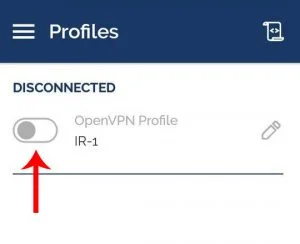
  اکنون کانکشن OpenVPN با موفقیت ایجاد شده و آماده استفاده است. کافیست با کلیک بر روی وی پی ان را روشن کرده و به سرور مورد نظرتان متصل شوید.
  پس از اتصال موفق، وضعیت OpenVPN به شکل زیر خواهد بود: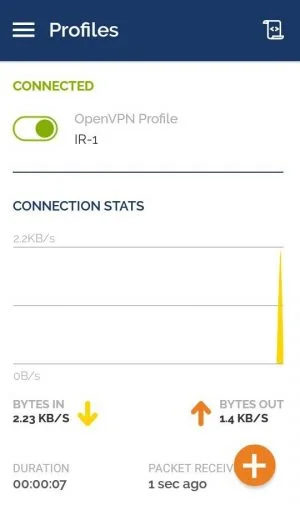
برای آشنایی جامع با مراحل اتصال، توصیه میکنیم به دسته بندی آموزش اتصال به آی پی ثابت | راهنمای گام به گام و تصویری مراجعه کنید.

پیشگیری از نشت IP و حفظ پایداری اتصال
صرفاً نصب یک VPN با آی پی ثابت کافی نیست؛ باید از نشت آی پی جلوگیری کرده و پایداری اتصال را تضمین کنید.
1. بررسی نشت IP (IP Leak Test)
پس از اتصال به VPN، حتماً از وبسایتهای تست نشت آی پی (مانند ipleak.net یا dnsleaktest.com) استفاده کنید. اطمینان حاصل کنید که آی پی نمایش داده شده، همان آی پی ثابتی است که از سرویسدهنده خود دریافت کردهاید و هیچ آی پی دیگری (مانند آی پی محلی یا DNS ارائهدهنده اینترنت) نشت نمیکند.
⚠️ مراقب باشید: نشت DNS میتواند هویت واقعی شما را فاش کند، حتی اگر آی پی شما پنهان شده باشد. همیشه پس از اتصال، نشت DNS را بررسی کنید.
2. فعالسازی Kill Switch
بسیاری از اپلیکیشنهای VPN قابلیت Kill Switch دارند. این ویژگی در صورت قطع شدن ناگهانی اتصال VPN، دسترسی دستگاه شما به اینترنت را مسدود میکند تا از نشت آی پی واقعی جلوگیری شود. حتماً این گزینه را در تنظیمات اپلیکیشن VPN خود فعال کنید.
3. بهینهسازی تنظیمات شبکه iOS
در تنظیمات iOS، بخش VPN را بررسی کنید و مطمئن شوید که گزینه "On Demand" (اتصال خودکار) برای پروفایل VPN شما فعال است. این کار باعث میشود که VPN به صورت خودکار پس از قطع شدن یا روشن شدن دستگاه، دوباره متصل شود.
4. جلوگیری از بهینهسازی باتری برای اپلیکیشن VPN
iOS ممکن است برای صرفهجویی در مصرف باتری، اپلیکیشنهای در حال اجرا در پسزمینه را محدود کند. اطمینان حاصل کنید که اپلیکیشن VPN شما از این محدودیتها مستثنی شده است تا اتصال آن پایدار بماند. این تنظیمات معمولاً در بخش "General > Background App Refresh" یا تنظیمات اختصاصی اپلیکیشنهای VPN قابل دسترسی هستند.
تجربه واقعی ما: یک بار یکی از مدیران سایت ما برای دسترسی به پنل ادمین از طریق آیفون، بدون فعالسازی Kill Switch از آی پی ثابت استفاده میکرد. به محض قطع شدن ناگهانی اینترنت موبایل و سپس اتصال مجدد، برای لحظهای آی پی واقعی او فاش شد و منجر به مسدود شدن موقت حساب کاربریاش شد. پس از فعالسازی Kill Switch، این مشکل کاملاً برطرف شد.
نکات پیشرفته برای بهینهسازی و حل مشکلات
برای اطمینان از عملکرد بهینه آی پی ثابت و رفع مشکلات احتمالی، توجه به نکات زیر ضروری است.
- پروتکلهای VPN: برخی پروتکلها مانند WireGuard یا IKEv2 سرعت و پایداری بهتری نسبت به OpenVPN (در برخی شرایط) دارند. اگر با سرعت یا پایداری مشکل دارید، پروتکل را تغییر دهید.
- بهروزرسانی اپلیکیشن و iOS: همیشه از آخرین نسخه اپلیکیشن VPN و سیستم عامل iOS استفاده کنید. بهروزرسانیها اغلب شامل بهبودهای عملکردی و امنیتی هستند.
- تغییر سرور: اگر با قطعیهای مکرر مواجه شدید، سعی کنید سرورهای دیگر ارائهدهنده آی پی ثابت خود را تست کنید. ممکن است سرور فعلی شما تحت فشار باشد.
- پشتیبانی فنی: در صورت بروز مشکلات پیچیده، بدون درنگ با پشتیبانی فنی سرویسدهنده آی پی ثابت خود تماس بگیرید. آنها میتوانند راهنماییهای تخصصی ارائه دهند.
- تنظیمات DNS: برخی اپلیکیشنهای VPN امکان تنظیم DNS اختصاصی را میدهند. استفاده از DNSهای عمومی و امن مانند Google DNS (8.8.8.8 و 8.8.4.4) یا Cloudflare DNS (1.1.1.1) میتواند به پایداری و امنیت بیشتر کمک کند.
همچنین، اگر نیاز به تنظیم آی پی ثابت روی دستگاههای اندرویدی دارید، مقاله آموزش نصب و راهاندازی آی پی ثابت در گوشی اندروید + اتصال پایدار و بدون قطعی راهنمای کاملی است.
چکلیست اجرایی نصب و نگهداری آی پی ثابت روی آیفون
برای اطمینان از تجربه کاربری بینقص و امن، این چکلیست را دنبال کنید:
- سرویس آی پی ثابت اختصاصی از ارائهدهنده معتبر تهیه کنید.
- اپلیکیشن VPN مناسب را روی آیفون نصب و پیکربندی کنید.
- پس از اتصال، حتماً تست نشت IP و DNS را انجام دهید.
- قابلیت Kill Switch را در اپلیکیشن VPN فعال کنید.
- تنظیمات On Demand در iOS و Background App Refresh برای اپلیکیشن VPN را بهینه کنید.

سوالات متداول
آیا میتوانم آی پی ثابت را مستقیماً روی سیمکارت آیفون تنظیم کنم؟
پاسخ: خیر، اپراتورهای موبایل معمولاً آی پی ثابت را به کاربران عادی سیمکارت اختصاص نمیدهند. راهکار عملی، استفاده از VPN با آی پی ثابت است.
چرا بعد از اتصال به آی پی ثابت، سرعت اینترنت من کاهش پیدا میکند؟
پاسخ: هدایت ترافیک از طریق سرور VPN به صورت طبیعی مقداری سربار ایجاد میکند. انتخاب سرور نزدیکتر و پروتکلهای بهینهتر میتواند به بهبود سرعت کمک کند.
اگر آی پی ثابت من توسط یک سرویس خارجی مسدود شد چه کنم؟
پاسخ: ابتدا با پشتیبانی سرویسدهنده آی پی ثابت خود تماس بگیرید. ممکن است آی پی شما توسط دیگران مورد سوءاستفاده قرار گرفته باشد و نیاز به تعویض داشته باشید.